先看实物差别,不先归因于孩子退步
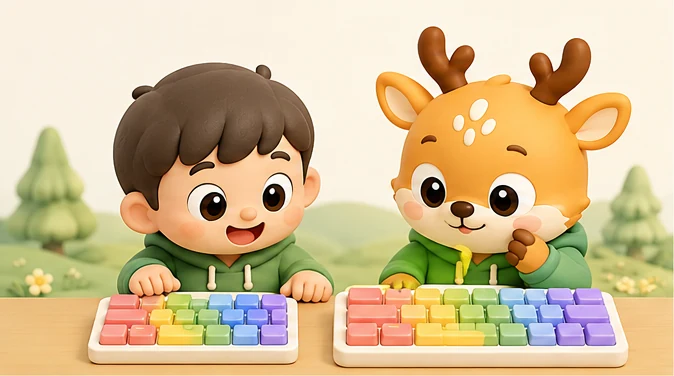
先请孩子指出哪里觉得不同:按下去更轻还是更深、边缘按键是否换了位置、方向键是否变小。笔记本、紧凑键盘和全尺寸键盘的外形与部分键位安排可能不同,比较当前两块实物比记住“某种键盘一定怎样”更可靠。
如果使用的字母布局本身不同,就不是简单适应手感,需要重新确认对应关系。本文面向常见字母布局下的基础适应;配图为简化场景,不是选购推荐、标准键位图或软件界面。
在新键盘上重新确认 F、J 定位点
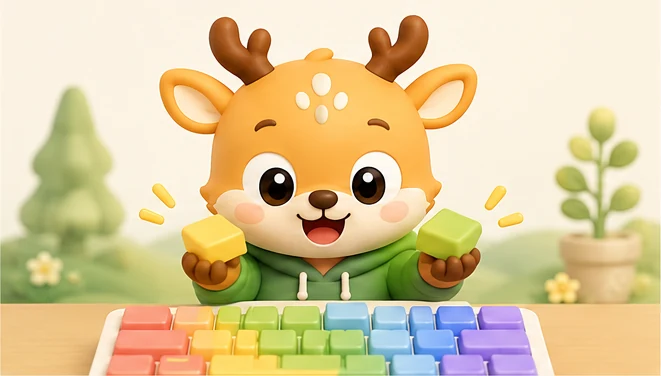
先找到 F、J,再确认双手原来练习的起始位置。定位点的触感不一定与旧键盘完全一样,允许孩子看着实物轻轻摸清楚,不急着遮住键盘测试盲打。
随后找一下空格、回车、退格和方向键,尤其留意常用编辑键与旁边按键的距离。只观察本轮会用到的区域即可,不必第一次就把所有功能键都练完。
把键盘放正,再确认双手能自然操作
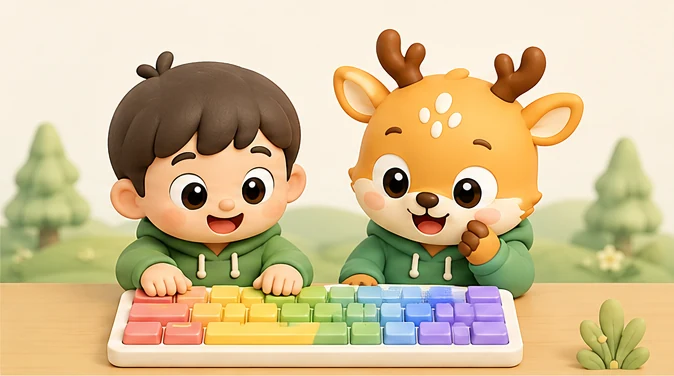
外接键盘摆放得太偏时,孩子可能一边看屏幕一边扭着身子找键。先把键盘放在便于正面操作的位置,给鼠标和双手留出空间,再看是否能自然接触常用按键。
不要求小手为了够到远处的按键而始终固定不动。需要移动时可以自然移动,完成后再回位;若操作明显费力或不舒服,先暂停调整。不要在键盘倾斜、桌面拥挤的情况下开始比较速度。
热身只选熟悉内容,不同时增加难度
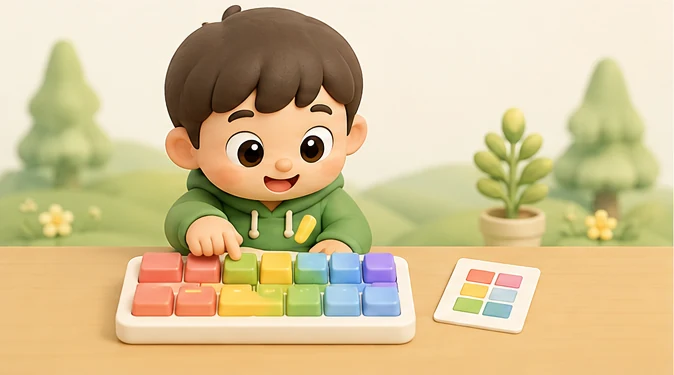
先练已经认识的少量字母或短词。第一轮关注是否按到目标键、是否能松开后再按、是否愿意回位。不要一边换新设备,一边加入没练过的符号或更长的中文段落,否则很难看清停顿来自哪一项变化。
可以先做一组短任务,检查后再决定是否继续。没有统一的适应天数,也不必在当天追回旧设备上的最好成绩。使用键盘小鹿时,按当前可进入的课程选择熟悉内容,具体重练方式以客户端为准。
分清位置错误、输入状态和设备异常
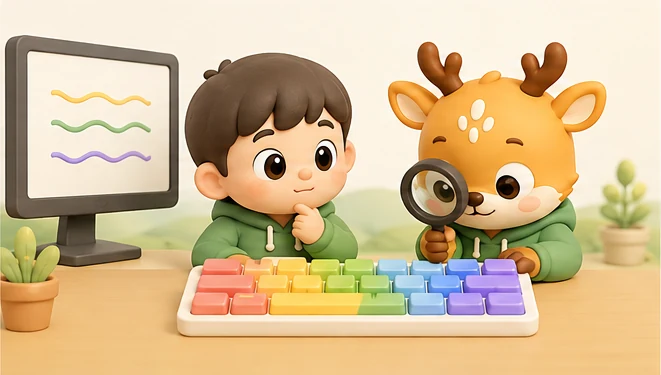
排查时一次只改变一个条件。例如先保持相同内容与输入模式,确认键盘工作正常,再回到训练软件。若问题只在某个任务出现,记录任务和现象后查看帮助说明,不让孩子反复做同一段来“硬练过去”。
- 总碰到旁边的键:先缩小键位范围,重新观察距离和回位动作。
- 字母大小写或输入结果不对:检查当前输入法、大小写状态和任务要求。
- 出现明显漏响应或异常重复:由家长先在普通文本中检查连接与实际输出,不直接算作指法问题。
用相近任务观察适应情况,再回到学习计划
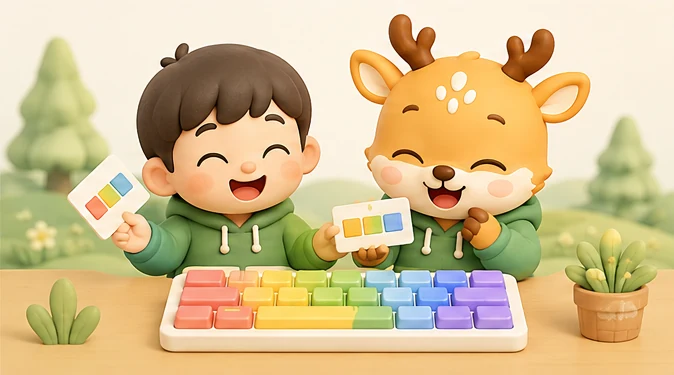
适应前后尽量使用相近的长度、键位范围和输入方式。可以看错键是否减少、寻找编辑键是否更顺、回位是否稳定,再参考速度变化。新设备上的一段短词与旧设备上的长句,不适合只拿数字直接比较。
键盘小鹿是提供 Windows 客户端和浏览器在线版的儿童打字训练软件,不是特定实体键盘品牌。本文也不意味着需要购买新键盘才能练习;先确认现有设备能正常使用,按孩子的实际情况安排即可。关于课程、下载和使用方式,以官网当前说明为准。
常见问题
换键盘以后速度慢了,要从头学习吗?
不必只凭一次速度决定重学。先确认布局、定位点和输入状态,再用熟悉内容观察需要适应的部分。
练键盘小鹿必须买专门的儿童键盘吗?
本文没有这样的要求。键盘小鹿是 Windows 桌面软件,先确认电脑与现有键盘能正常使用,并查阅当前版本要求。
笔记本键盘和外接键盘可以交替练吗?
可以根据实际使用场景安排,但初次切换时先确认常用键位置,比较成绩时注明设备和任务条件。
新键盘多久能够适应?
没有统一时间。可观察相近任务中的找键、回位和错误变化,不承诺几天内达到特定速度。
想继续了解?
回到首页查看产品全貌、学习路径和第一课的开始方式。
返回官网首页