
找到大小写锁定键,先认识“状态会保留”
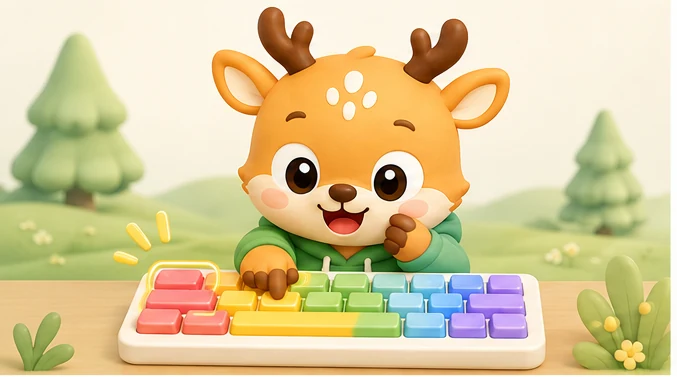
常见键盘把 Caps Lock 放在字母区左侧,可能印有英文名称或锁定标记。先在孩子实际使用的键盘上找到它,再回到空白文本里观察,不用凭概念图记住每一个按键位置。
Caps Lock 与普通字母键不同:按一次是在切换状态,不是直接输入一个字符。手指离开后,状态仍可能保留,所以后面的多个字母都会受到影响。本文配图为概念插图,不是标准键位图或客户端截图。
用同一个字母对照,不先输入整句话
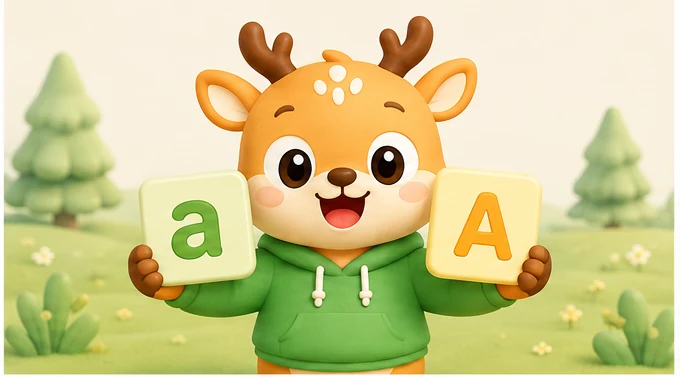
在普通文本编辑器里,先确认当前可以直接输入英文字母,轻按 A 键,看看出现的是 a 还是 A。再切换一次 Caps Lock,重新按同一个字母键,对照两次结果。用同一键比较,可以避免把“位置不同”和“状态不同”混在一起。
如果第一次结果与预想不一致,先检查输入法和按键状态。练习用一两个无关个人信息的字母就够了;等孩子能说清楚变化,再换成 cat、CAT 等短词。
指示灯是线索,屏幕上的结果也要检查
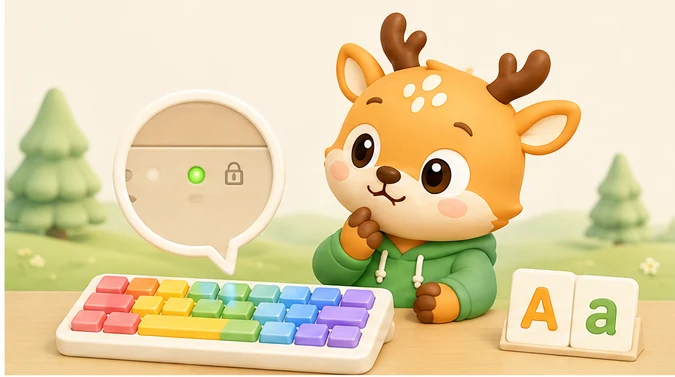
部分键盘有 Caps Lock 指示灯,也有设备通过屏幕提示显示状态,还有设备没有明显提示。让孩子知道自己这台键盘怎样提示即可,不把“必须有一盏灯”当作判断前提。
按键后同时检查实际输出。若灯亮了却不是预期字母,可能还涉及输入法、布局或当前软件的处理规则。先停下来观察,别连续按很多次把状态切乱。
只输入一个大写字母时,再练 Shift 配合
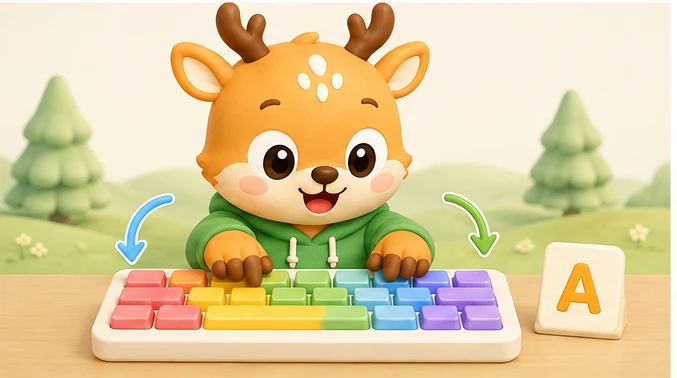
先让 Caps Lock 处于关闭状态,然后按住 Shift,同时按一个字母键,再松开。继续输入一个小写字母,对比“临时按住”和“切换后保持”这两种方式。
先分开练两种操作,等结果稳定后再输入首字母大写的短词。Caps Lock 不是所有上档符号的通用开关;问号等符号的输入还涉及 Shift、键盘布局与输入法,应该另行讲解。
字母全变大写时,按顺序查三件事
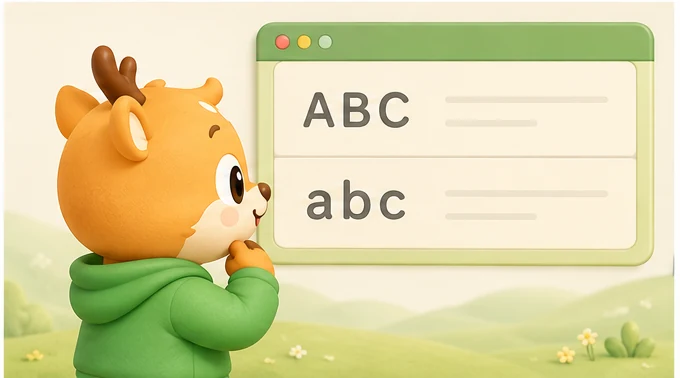
切换 Caps Lock 通常影响之后输入的字母,不会自动把已经写好的整段文字改回小写。孩子发现错误后,可以使用当前编辑器支持的方法修正,不必清空整篇文章。
- 看当前目标:需要大写、小写,还是首字母大写。
- 检查 Caps Lock 状态,并确认没有一直按着 Shift。
- 输入一个测试字母确认,再修改原来打错的部分。
键盘小鹿练习建议:从看懂状态到独立复核
键盘小鹿是面向儿童、家长和键盘初学者的 Windows 桌面打字训练软件。本文的大小写示例适合先在普通文本中体验;客户端中的任务和按键要求以当前版本说明为准。
家长可以依次给出“小写短词、一个大写字母、连续几个大写字母”三个小任务,让孩子自己选择方法并核对。不要求用最短时间完成,先看能否解释当前状态、输入目标内容、练完恢复所需状态。
常见问题
Caps Lock 是哪个键?
它是大小写锁定键,常见位置在字母区左侧。名称、外形和状态提示以当前键盘为准。
Caps Lock 和 Shift 有什么区别?
在常见英文输入设置下,Caps Lock 切换并保持字母大小写状态;Shift 通常在按住时改变组合按键的输入结果。初学时先关闭 Caps Lock,再练 Shift 加字母。
关掉 Caps Lock 后,前面的大写会自动变小写吗?
通常不会。它影响之后输入的字母,已经输入的内容需要另行修改。
没有指示灯怎么判断大小写?
可以看设备是否有屏幕提示,并在普通文本中输入一个测试字母,核对实际结果。
键盘小鹿有专门的 Caps Lock 课程吗?
具体课程与按键要求以当前客户端为准,本文提供的是基础按键认识方法,不预设专门课程。
想继续了解?
回到首页查看产品全貌、学习路径和第一课的开始方式。
返回官网首页