
先分清候选窗口和已经输入的正文
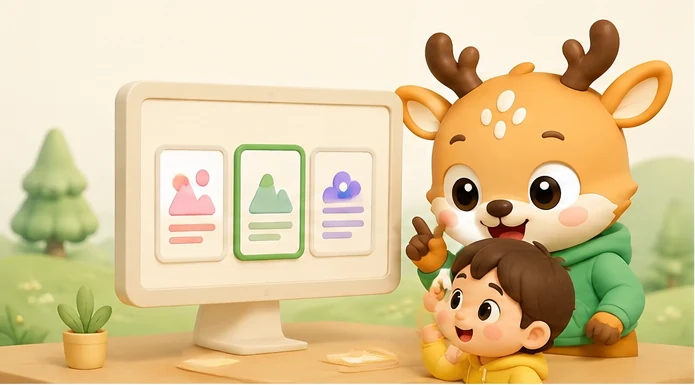
候选窗口里的字词是供选择的内容,确认后出现在正文中的结果还需要再看一遍。可以让孩子先指出“我正在选的在哪里”“已经打出来的在哪里”,避免把看到候选项误认为输入已经完成。
本文以普通文本环境中的中文拼音输入为例。不同输入法、版本和设置的操作可能不同;插图只表达观察与选择,不模拟真实候选顺序。键盘小鹿客户端中应按具体任务说明操作,不把外部输入法功能视为软件自带功能。
候选不合适,先核对拼音,不急着往下找
先读出想输入的词,再逐个核对已经输入的拼音字母。少一个字母、顺序颠倒或目标词的拼音不确定,都可能使后面的选择偏离目标。没有确认拼音之前,连续翻找很多候选项往往会让这一步变得更混乱。
家长可以把问题分开记录:不会拼音就先说明读音,会拼音但找键卡顿就回到短字母练习,拼音正确却选错则练观察候选。不要把三种情况都归成“打字不熟练”,然后统一要求加快速度。
用熟悉的词语判断,不背固定候选编号
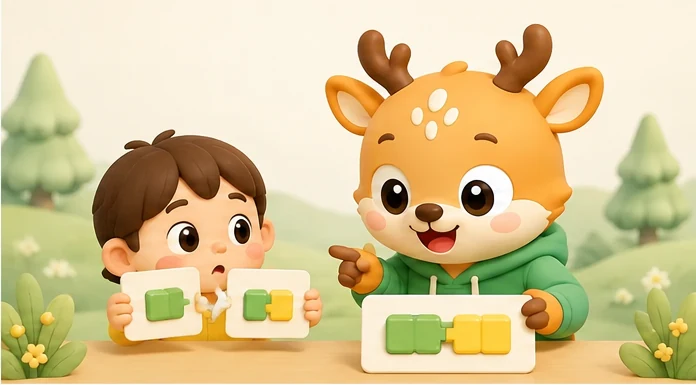
例如练习孩子已经认识的“学校”,先让孩子知道这两个字表达的意思,再输入对应拼音并寻找正确词语。目标是读清当前候选,而不是记住“每次按某个数字就对了”。示例词可由家长替换为孩子熟悉的内容。
候选列表以当前屏幕为准,不保证相同拼音永远出现同一顺序。换电脑、换输入法或换一段上下文后,也应重新核对。遇到不认识的汉字可以先问家长,不把选字练习变成陌生词汇测试。
确认键怎么用,先看当前输入法的规则
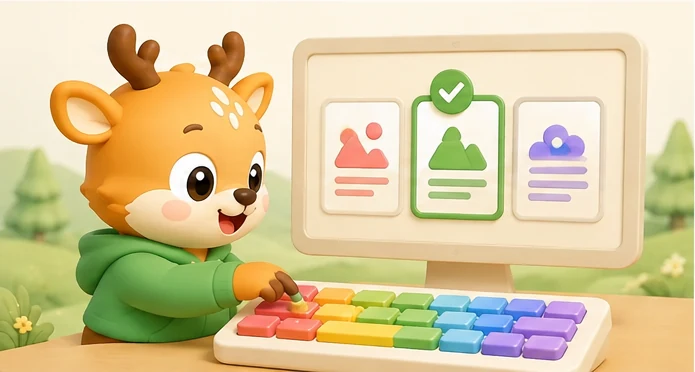
以 Microsoft 拼音的转换候选窗口为例,微软说明中,空格用于选择当前焦点候选项,数字键用于选择对应候选项。练习时先观察当前高亮和编号,再操作,不把“按空格”理解成无论什么状态都选第一个字。
这只是特定输入法场景的说明,不能推广到所有软件和所有输入状态。候选窗口没有出现时,同一个按键可能执行别的操作。初次练习选择一种确认方式,掌握后再了解其他方式,不要求孩子一次记住全部快捷键。
选字后再读一次,发现问题做小范围修正
确认以后让孩子把屏幕上的短词读出来,再与目标对照。如果选错的是其中一个词,就在当前编辑器允许的范围内修正那一处,不必把已经正确的整段文字全部清空。修改前先确认光标与选中范围,避免误改其他内容。
开始时可以每个短词都复核;熟悉以后,再过渡到一小句结束后复核。增加长度时先不同时加入陌生词语和复杂标点。训练任务若不允许自由编辑,使用它提供的纠错方式,而不是强行移动光标。
键盘小鹿练习建议:把按键和选字分开观察
可以先选三个熟悉短词,每个词都按“说清目标、输入拼音、观察候选、确认复核”的顺序完成。这是可调整的家庭练习示例,没有统一速度要求。记录孩子卡在输入字母还是确认汉字,再决定下一轮重点。
键盘小鹿是面向儿童、家长和键盘初学者的 Windows 桌面打字训练软件,不是手机输入法。官网用于了解产品与下载;具体拼音课程、可使用的输入方式以及练习反馈,以当前客户端任务说明为准。
常见问题
拼音正确,汉字就一定会自动选对吗?
不能这样假定。仍需读清候选内容,确认后核对正文中的实际结果。
孩子需要记住每个词对应第几个候选项吗?
不建议把固定编号作为练习目标。按当前候选窗口的内容与编号选择,重点是认识目标词并完成复核。
选字用空格还是数字键?
取决于当前输入法和窗口状态。Microsoft 拼音候选窗口支持用空格选择当前焦点项、用数字键选择对应项,其他场景需查看具体规则。
这些候选字操作都是键盘小鹿内置功能吗?
不是。本文区分普通文本中的输入法操作与键盘小鹿训练任务;客户端课程和输入方式以当前版本说明为准。
想继续了解?
回到首页查看产品全貌、学习路径和第一课的开始方式。
返回官网首页